评论功能可让你和你的团队针对页面中的特定文本留下反馈,而无需修改内容。使用评论在发布之前提出问题、指出问题或讨论更改。 评论仅存在于编辑器内部。它们永远不会包含在已发布的网站中,也不会提交到你的仓库。 所有角色——viewers、editors 和 admins——都可以留下评论并回复评论。只有 editors 和 admins 可以解决评论线程。 如果你的分支有一个已打开的 pull request,Mintlify 会将未解决的评论线程摘要添加到该 pull request 的描述中。摘要会列出包含未解决评论的文件、每个线程中的第一条评论,以及跳转到编辑器中相应评论的链接。 当你添加、解决或删除评论时,摘要会自动更新。

添加评论

  1. 选中要评论的文本。
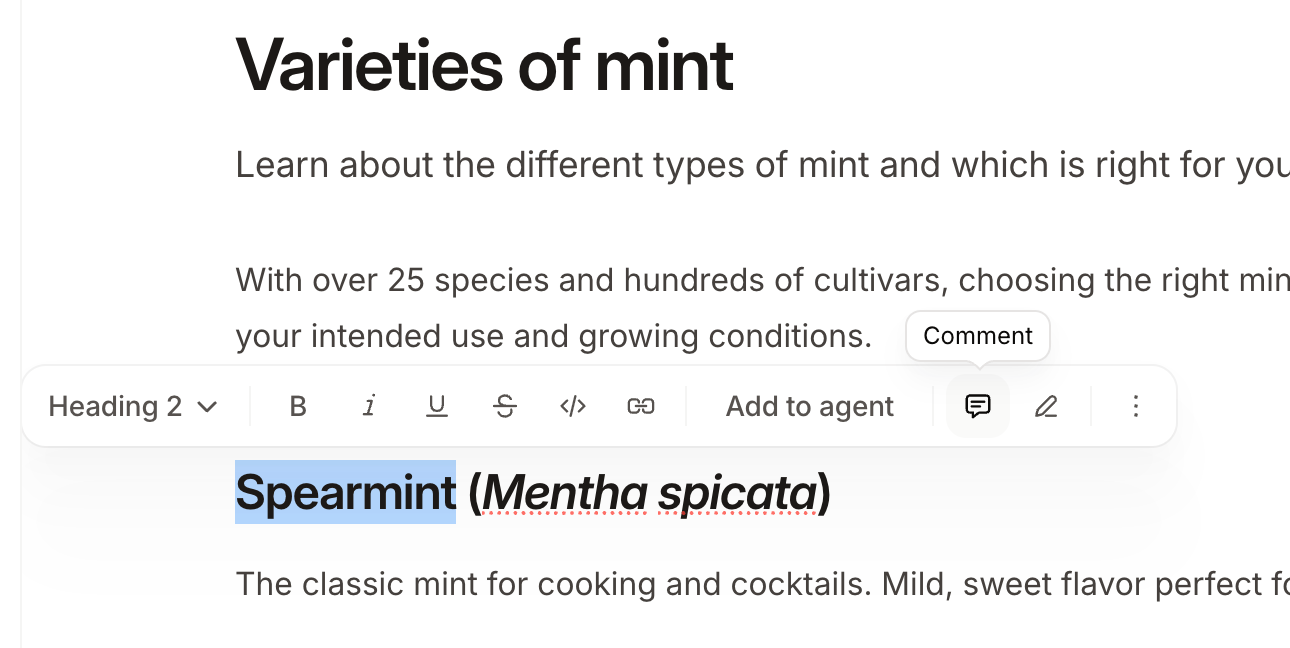
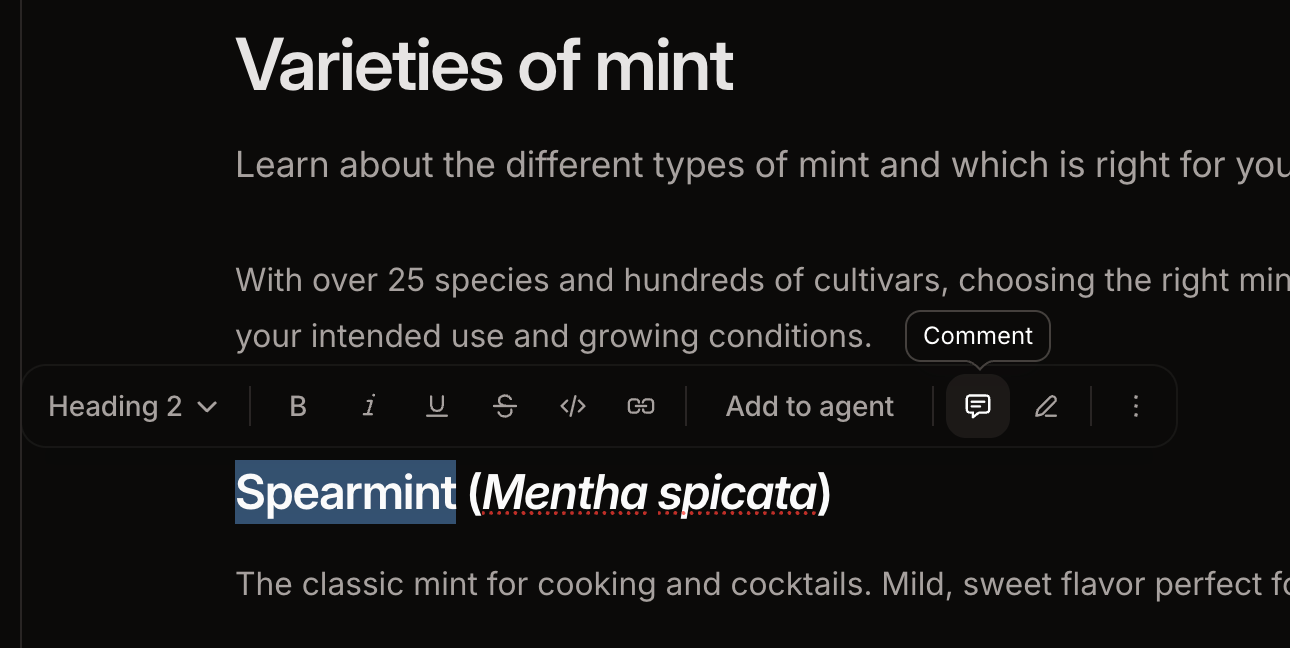
  2. 在工具栏中点击 Comment 图标。
  3. 输入评论内容,然后按 Enter 提交。
网页编辑器中,选中文本上方的悬浮工具栏中的评论按钮。

回复评论

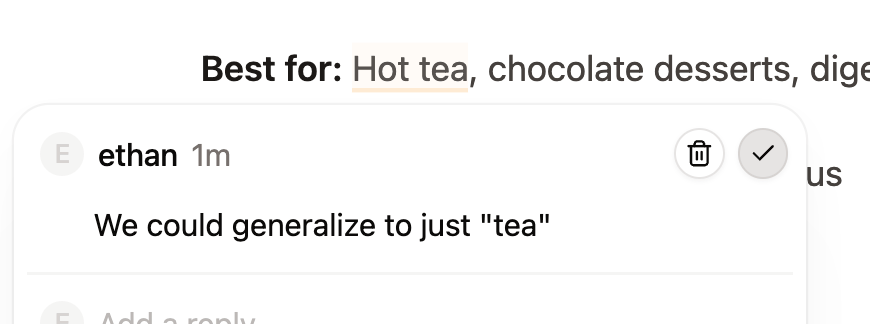
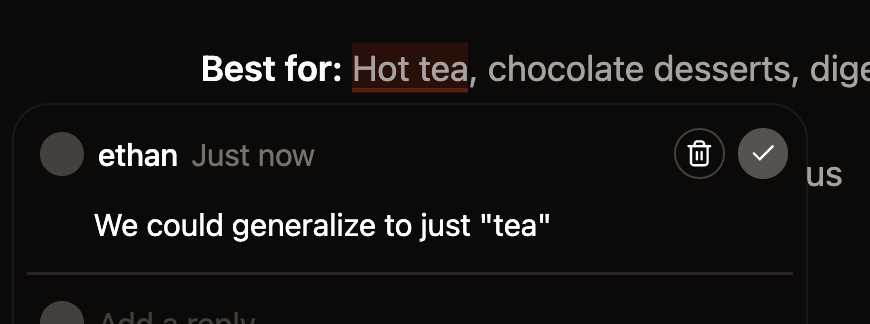
要打开评论线程,请点击带高亮的文本或点击评论侧边栏中的线程。输入你的回复,然后按 Enter 提交。
网页编辑器中打开的评论线程和侧边栏中的两个评论线程。

提及团队成员

在评论或回复中输入 @ 即可提及团队成员。你只能提及所属组织中的成员。 被提及的团队成员会收到电子邮件通知。

解决评论

当讨论结束时,editors 和 admins 可以解决评论线程。 点击对勾图标可解决线程。 已解决的讨论线程会从评论侧边栏中移除,页面上的高亮也会被清除。
网页编辑器中打开的评论线程,用于解决线程的对勾图标高亮显示。

删除评论

点击评论旁边的垃圾桶图标即可删除该评论。删除线程中的第一条评论会删除整个线程。 你可以删除自己的评论。admins 可以删除任何评论。