> ## Documentation Index
> Fetch the complete documentation index at: https://mintlify-mintlify-c72b8cbe.mintlify.site/llms.txt
> Use this file to discover all available pages before exploring further.
# Suggestions
> Proposez des modifications de texte sous forme de suggestions que vos coéquipiers peuvent examiner, accepter ou rejeter dans l'éditeur sans modifier le contenu actuel.
Les suggestions vous permettent de proposer des modifications au texte tout en préservant le contenu actuel. Vos coéquipiers peuvent examiner, accepter ou rejeter vos suggestions.
Le mode de suggestion s'applique au texte de la page. Les editors et admins peuvent accepter ou rejeter toute suggestion ; les viewers ne peuvent pas. Consultez les [rôles](/fr/dashboard/roles) pour plus de détails.
Les suggestions en attente apparaissent sous forme de texte surligné dans l'éditeur et sont listées dans la barre latérale à côté des commentaires afin que les relecteurs puissent les retrouver.
## Faire des suggestions
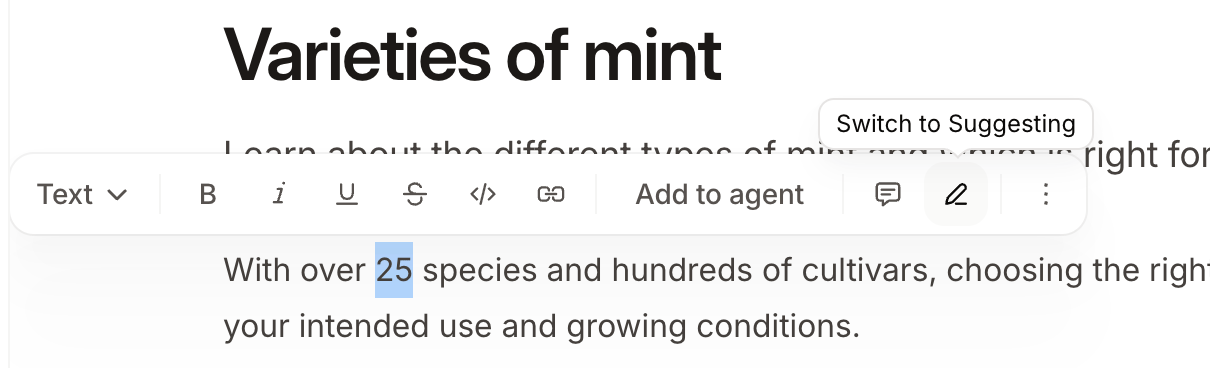
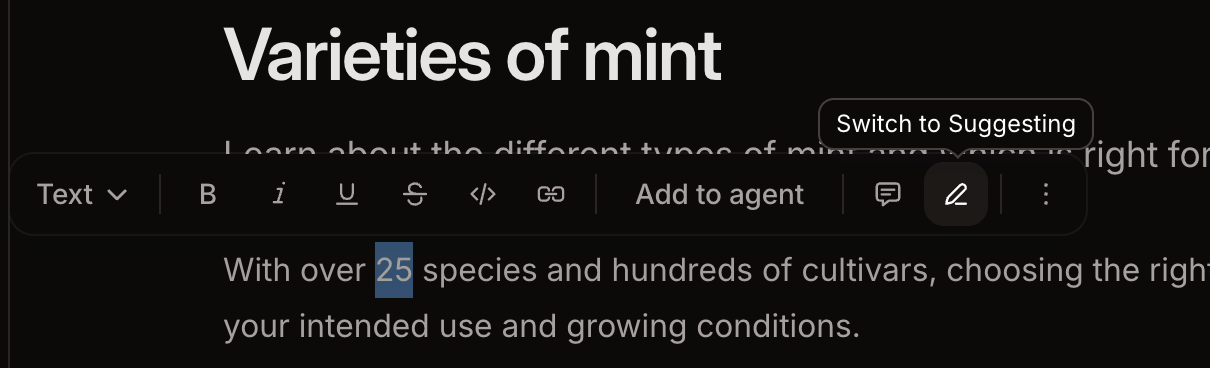
1. Surlignez n'importe quel texte de la page.
2. Cliquez sur le bouton **Switch to Suggesting** dans la barre d'outils.
3. En mode suggestion, modifiez le texte. Les suppressions et les insertions apparaissent surlignées afin que les relecteurs puissent identifier les changements que vous proposez.
4. Pour quitter le mode suggestion, cliquez sur le bouton **Switch to Editing**.
Les [viewers](/fr/dashboard/roles) sont toujours en mode suggestion. Le mode suggestion s'active automatiquement lorsqu'un viewer ouvre l'éditeur et les viewers ne peuvent pas le désactiver. Cela leur permet de proposer des modifications sans éditer directement le contenu.
## Accepter une suggestion
1. Cliquez sur le texte de la suggestion surligné.
2. Cliquez sur le bouton **Accept** pour appliquer le changement proposé.
Accepter une suggestion résout et supprime le fil de la suggestion. Le changement accepté fait partie du brouillon actuel et est mis en ligne la prochaine fois que vous [publiez](/fr/editor/branching-and-publishing).
## Rejeter une suggestion
1. Cliquez sur le texte de la suggestion surligné.
2. Cliquez sur le bouton **Reject** pour rejeter le changement proposé.
Rejeter une suggestion résout et supprime le fil de la suggestion.